配置Zed快捷键
 kamiertop 收录于 misc
目录
Zed官网的文档对于快捷键介绍不是特别完全, 所以这里简单记录一下
Base Keymap
从其它编辑器中转过来的同学们可以选择一个自己之前熟悉的方案
左上角Zed -> Open Settings -> Keymap -> Base Keymap
这里我选择的是: JetBrains,但依然有些配置不满意,或者和JetBrains的不一样,所以就需要自己配置了
简单配置
以命令面板为例,默认的是shift+shift,我想改为ctrl-p
- 点击左上角Zed -> Open Keymap File
- 写入如下配置
| |
- 那么如何知道
ctrl-p对应的操作就是"command_palette::Toggle"呢,可以打开默认的快捷键配置文件,然后Ctrl-F搜索快捷键即可知道对应的Action
略微复杂配置
- 之前使用
Windows,用的是Windows Terminal,在Windows Terminal上Ctrl+C有选中时就是复制语义,否则就只是Ctrl+C - 当前的系统是
Arch Linux,终端中的复制默认是:Ctrl+Shift+C,粘贴是:Ctrl+Shift+V - 修改
- 首先在默认的快捷键配置文件中找到
Action,发现是:terminal::Copy和terminal::Paste,以及["terminal::SendKeystroke", "ctrl-c"] - 我们的目的是让
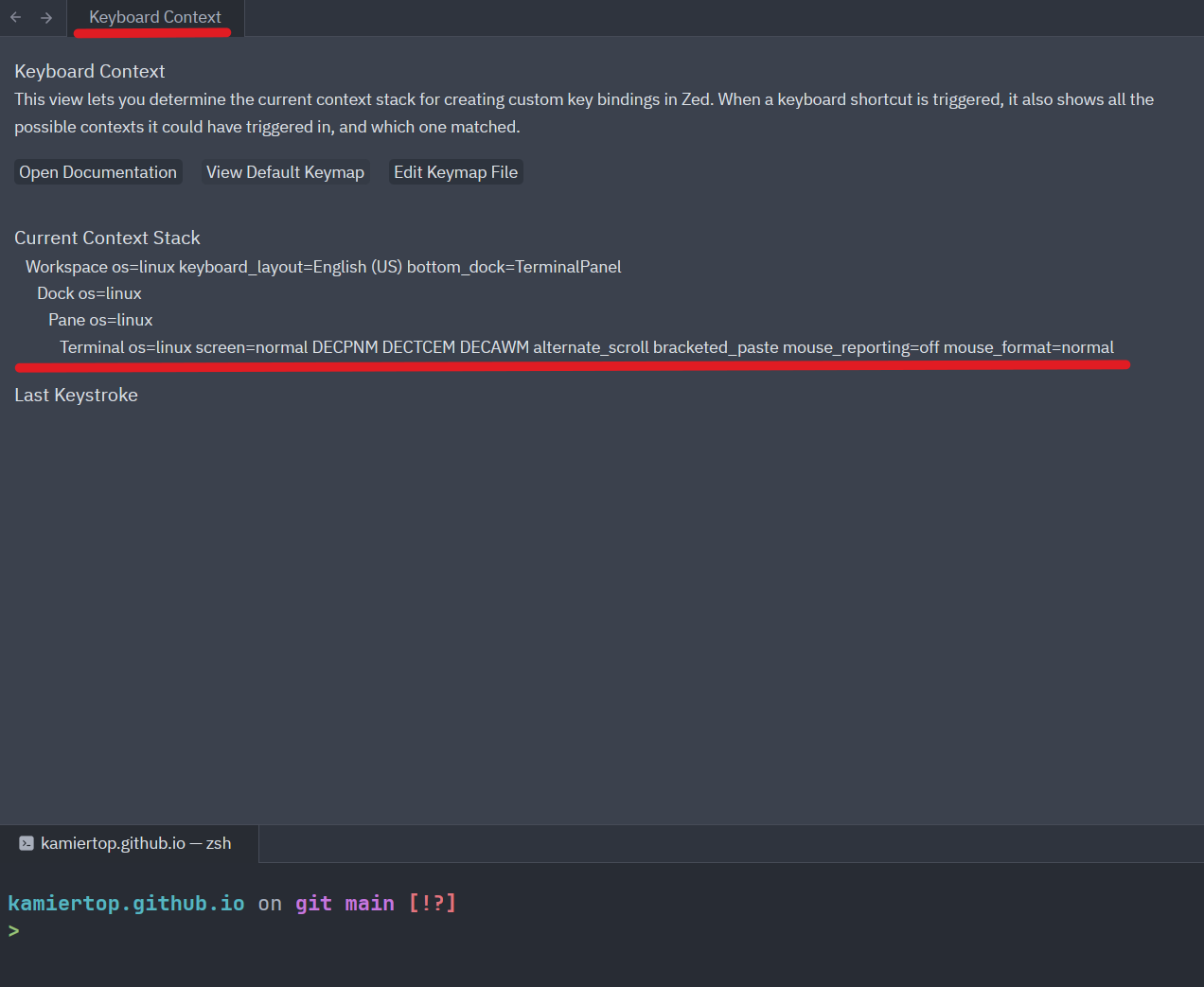
Ctrl-C分条件选择terminal::Copy和["terminal::SendKeystroke", "ctrl-c"],核心是:找到在终端环境时,选中和不选中时的上下文差别 - 根据文档我们需要打开命令面板,然后输入:
dev: open key context view,如下图所示:
- 打开终端,观察上下文树:
- 打开终端,鼠标选中一段文本,观察上下文树:
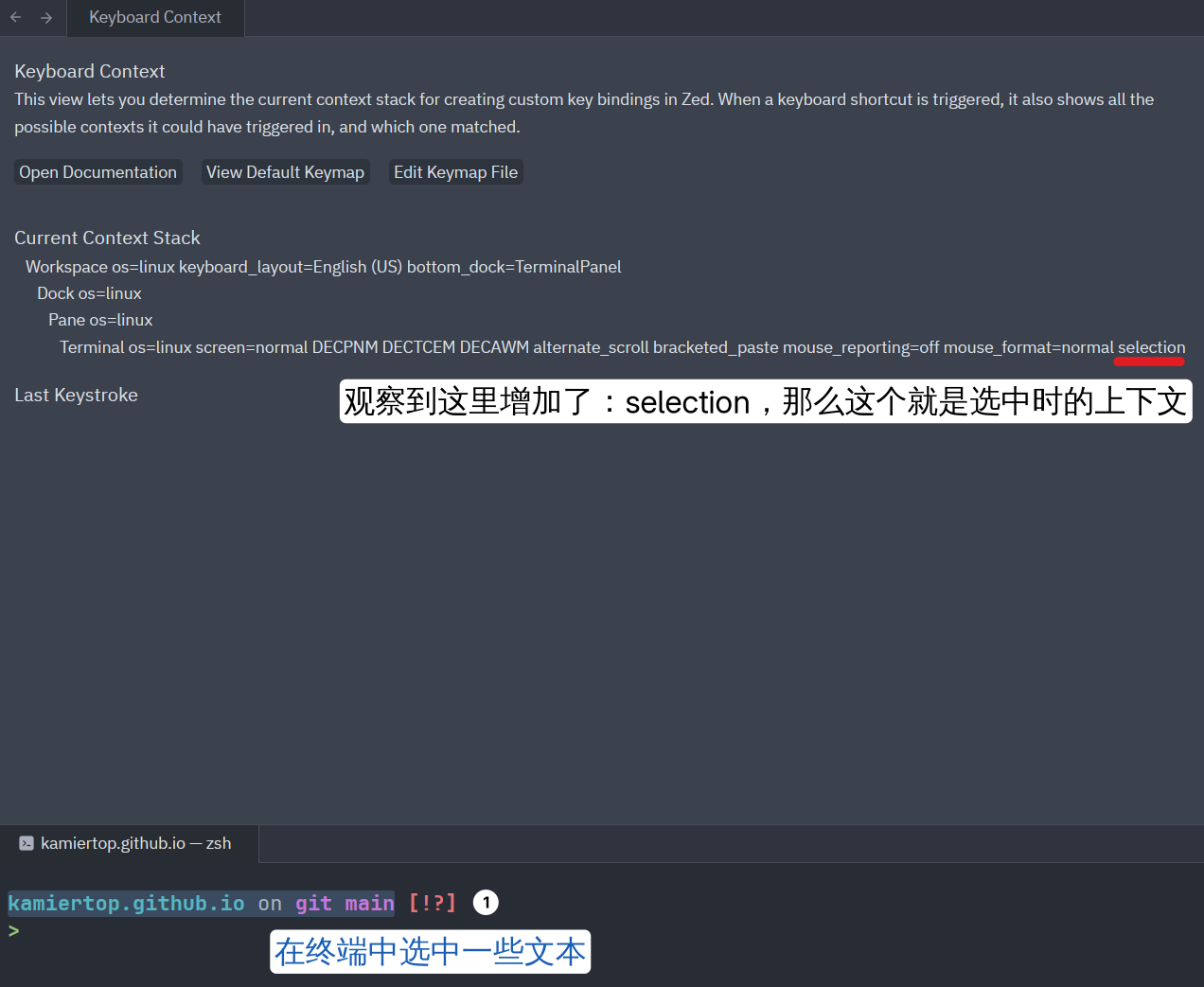
- 找到了上下文差别,就可以写快捷键了,如下所示:
1 2 3 4 5 6 7 8 9 10 11 12 13 14 15 16 17 18 19 20[ { "context": "Terminal", "bindings": { "ctrl-v": "terminal::Paste" } }, { "context": "Terminal && selection", "bindings": { "ctrl-c": "terminal::Copy" } }, { "context": "Terminal && !selection", "bindings": { "ctrl-c": ["terminal::SendKeystroke", "ctrl-c"] } } ]
- 首先在默认的快捷键配置文件中找到
总结
依照官方文档所说,大部分操作都有快捷键,通过刚才的方式可以实现大部分的配置